顯示具有 windows 10 標籤的文章。 顯示所有文章

2015年12月24日 星期四

電腦問題(0025) - Windows 10 的 APP 存在哪裡,如何取得權限

問題 PROBLEM
Windows 10 中的 APP 存放位置在哪裡?
電腦管理者就可以看得到內容嗎?

解決方法 SOLUTION
1. Windows 10 的 APP 存放位置在 Program Files 底下,不過它是個隱藏的目錄。
在檔案總管裡的 "檢視" 頁面中,勾選 "隱藏的項目",才能看到:

2. 在 WindowsApps 的目錄上按下右鍵,再選 "內容":


3. 在出現視窗中,選 "安全性" 頁面中的 "進階":


4. 稍等一下,別急著按下 "繼續"。(可以跳到第 6 步驟)
因為這時候如果你直接按下 "繼續",你也只能看到接下來第 5 步驟的內容,它顯示給你那些身分才可以看 WindowsApps 的內容。但是,看了也沒用。所以,你可以直接跳到第 6 步驟,省點時間。


 5.同上個步驟,這不是必須的,只是讓大家看看第 4 步驟中,如果按下 "繼續" 會看到甚麼。從下方的紅色圈可以看到,我們並不能改變甚麼。可行的方式就是上方的 "擁有者" 的部分,那裏有個 "變更" 可以選。
沒錯,我們需要改變擁有者之後才能看得到內容。按下 "變更" ,然後跳到第 7 步驟。


6. 如果你是聽話的,沒有在第 4 步驟按下 "繼續" 的人,就請按下 "變更"。
如果當初在第 4 步驟太快按下 "繼續",可以跳過這個步驟直接到第 7 步驟去。
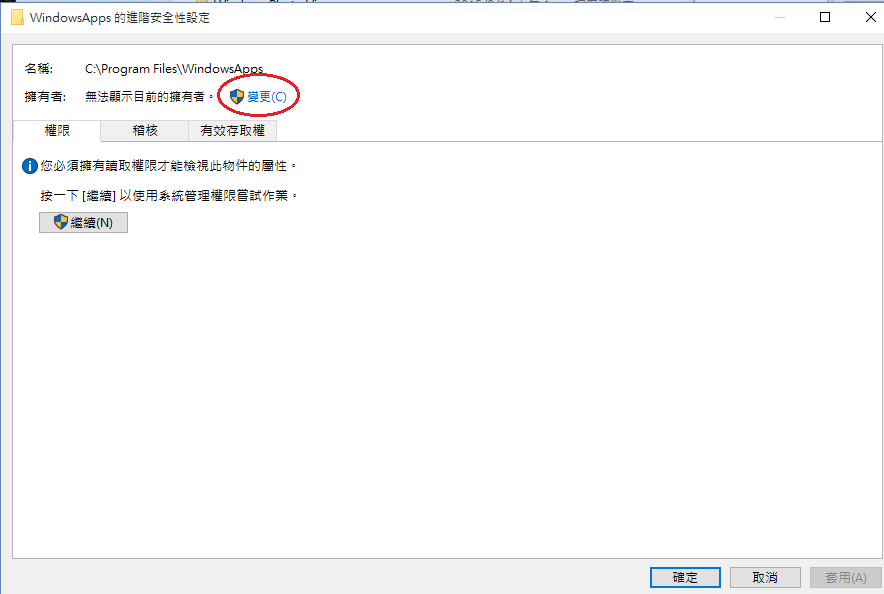

7. 在這個步驟細分為三個動作:
動作一:請在 Step 1 的框框內輸入用戶名
動作二:請按下 Step 2 指過去的 "檢查名稱" 
動作三:請按下 Step 3 指的 "確定"


8. 這時候你會看到以下的視窗,上方會看到 "擁有者" 已經被換掉了。直接按 "確定" 即可。


9. 回到檔案管理,重頭在 Program File 裡再選 WindowsApps 目錄一次,雖然你還是會看到以下的視窗跑出來,按下 "繼續",就可以看到 WindowsApps 的內容了。


10. WindowsApps 目錄裡面的內容就是這樣了,要改甚麼或查甚麼還是請小心,有人因此造成 App Store 開不了喔!!


想換回給原來的 "擁有者" 嗎?

1. 跟上面的第 2 步驟一樣,在 WindowsApps 的目錄上按下右鍵,再選 "內容":


2. 選擇 "進階":

3.按下 "變更":


 4. 在下方的文字框中,打入 "NT Service\TrustedInstaller":
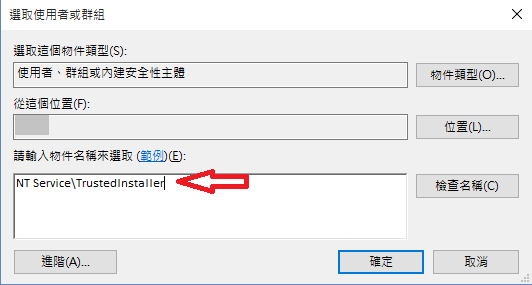

按下 "檢查名稱" 之後,會自動帶出 "TrustedInstaller"。如下:
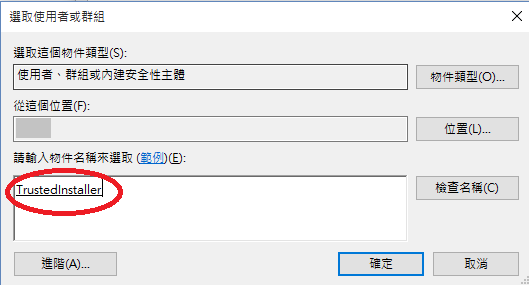

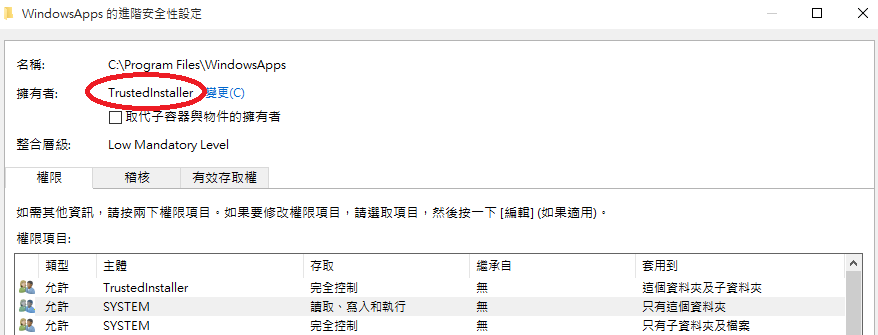
 5. 按下 "確定" 後,就會出現以下的視窗,框起來的部分顯示 "擁有者" 已經回復原來的了。


聲明:

此方法在筆者的電腦上有解決上述問題,但並不保證能解決您電腦上的問題。如果無法解決您的問題,或產生其他問題,請原諒筆者無法負責。


電腦問題(0024) - 如何讓 Windows 10 在登入時自動執行 App

問題 PROBLEM

大家應該都知道如何在電腦的 "啟動" 的目錄下加入執行檔來執行特定的程式。 可是 Windows 8 以來的一些 App 該如何讓電腦幫你在登入的時候自動執行呢?

解決方法 SOLUTION

1. 按下 Windows 鍵 + R,會出現以下的視窗:


2. 輸入 shell:startup 並按下 "確定",就會顯示開機登入時會去執行的目錄:


3. 用 notepad 建立一個批次檔 (這裡取名叫 AutoStart.bat):


請注意:
start 和最後面的冒號是一定要的
line 就是 App 的名稱,我是用 LINE 這個 APP 來當例子的。

當然,也可以加其他的,例如:
start BingMaps:
start BingNews:

好了以後把該檔案存在剛開啟的目錄,這個目錄應該如下:
C:\Users\(用戶名)\AppData\Roaming\Microsoft\Windows\Start Menu\Programs\Startup

4.好了,下次登入時就會自動幫你開啟 LINE 這個 APP 了。

聲明:

此方法在筆者的電腦上有解決上述問題,但並不保證能解決您電腦上的問題。如果無法解決您的問題,或產生其他問題,請原諒筆者無法負責。

2015年8月13日 星期四

電腦問題(0021) - 如何在 Windows 10 建立本機使用者帳戶

問題 Question/Problem

In Windows 10, how to create a local account?

Windows 10 最近剛出來,也提供 Windows 8, 8.1 的用戶免費升級。不過,有些剛使用 Windows 10 的使用者不知道到哪裡可以建立 "本機" 使用者帳戶 (Local Account)。

解決方法 Solution

If you cannot read Chinese, please click this link to Microsoft web site.

這裡提供了四種方法,最直接的方法就是到控制台 (第一個方法)。如果因某些不明原因而找不到新增本機帳戶的選項,可以參考下面其他三個方法。

方法一:

1. 請在左下 Win 按鍵上按下滑鼠右鍵就可以看到以下選單


2. 選控制台,並選 "使用者帳戶" (如下圖)


3. 在以下視窗,再選一次 "使用者帳戶"


4. 在以下視窗的左側選 "管理其他帳戶"

5. 在以下視窗的中間偏下可以看到 "新增使用者帳戶"


6. 請在下面視窗選 "不使用 Microsoft 帳戶登入 (不建議)",並按下 "下一步"


7. 接下來請選擇 "本機帳戶" (如下圖)


8. 在下面視窗輸入您想建立的使用者資料後再按下 "下一步",會顯示使用者帳戶已建立,請再按下 "完成" 即可。


 方法二:


1. 按下熱鍵 Windows + R


2. 鍵入:control userpasswords2
3. 按下:確定。會出現:


4. 請按下 "新增"


5. 請選 "不使用 Microsoft 帳戶登入 (不建議)",並按下 "下一步"


6. 請選擇 "本機帳戶"


7. 請輸入您想建立的使用者資料後再按下 "下一步",會顯示使用者帳戶已建立,請再按下 "完成" 即可。

方法三:

1. 請按下 Windows + x


2. 請選 "電腦管理"

3. 在 "本機帳戶與群組" 下選取 "使用者",並在右邊空白處按滑鼠右鍵,並選取 "新使用者"。

非常抱歉,這方法來自微軟網頁,可是筆者的電腦並沒有顯示 "本機帳戶與群組",所以只能從微軟網頁找來這兩張圖片說明,如果您的電腦有 "本機帳戶與群組",那這個方法您可以試試看。


4. 輸入使用者資料後,確定一下下方的方框是否要勾選。確定後,選擇 "建立",再 "關閉" 即可。


方法四:

1. 按下 Windows + x


2. 選擇 "命令提示字元 (系統管理員)"


3. 使用以下的命令:
     (格式) net user 帳戶名稱 密碼 /add
     (範例) net user steven password123 /add
     執行後,你應該會收到一個完成的訊息。此時,你可以下 C:\exit 命令,或直接按下右上方的 X,關閉視窗。

4. 重開電腦,您就可以看到剛建立的 "本機帳戶" 了。

參考資料: 

微軟網站